Domain handy-zubehörteile.de kaufen?
Wir ziehen mit dem Projekt
handy-zubehörteile.de um.
Sind Sie am Kauf der Domain
handy-zubehörteile.de interessiert?
domain@kv-gmbh.de · 0541-91531010
Domain handy-zubehörteile.de kaufen?
Woher bekomme ich den Druckertreiber für den Ricoh Aficio SG 3100SNW?
Sie können den Druckertreiber für den Ricoh Aficio SG 3100SNW von der offiziellen Ricoh-Website herunterladen. Gehen Sie auf die Support-Seite von Ricoh, suchen Sie nach Ihrem Druckermodell und laden Sie den entsprechenden Treiber herunter. Alternativ können Sie auch den Hersteller des Druckers kontaktieren und um Unterstützung bei der Treiberinstallation bitten. **
Wie funktioniert der Selfie Stick mit Bluetooth?
Der Selfie Stick mit Bluetooth verbindet sich drahtlos mit deinem Smartphone über Bluetooth. Du musst lediglich die Bluetooth-Funktion auf deinem Smartphone aktivieren und den Selfie Stick in den Pairing-Modus versetzen. Sobald die Verbindung hergestellt ist, kannst du den Auslöser am Griff des Selfie Sticks verwenden, um Fotos aufzunehmen. Einige Modelle bieten auch zusätzliche Funktionen wie das Einstellen des Kamerawinkels oder das Wechseln zwischen Foto- und Videoaufnahmen über den Stick. Nach der Verwendung kannst du die Bluetooth-Verbindung einfach trennen, um Energie zu sparen. **
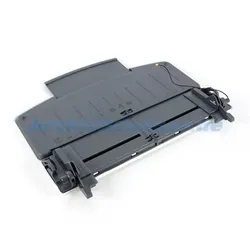
Ähnliche Suchbegriffe für Papiereinzugsabdeckung-für-Ricoh-ScanSnap
Top-Angebote
Produkte zum Begriff Papiereinzugsabdeckung-für-Ricoh-ScanSnap:
-
Ricoh ScanSnap iX2400Dokumentenscanner, Kontaktbildsensor (CIS), Duplex, A4, 600 dpi x 600 dpi, bis zu 45 Seiten/Min. (einfarbig) / bis zu 45 Seiten/Min. (Farbe), automatischer Dokumenteneinzug (100 Blätter), bis zu 6000 Scanvorgänge/Tag, USB 3.2388,28 €*Versand: 5,99 €Sichere Weiterleitung zum Anbieter
-
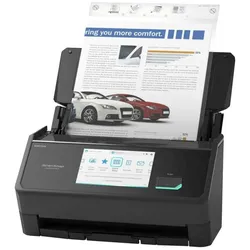
Ricoh ScanSnap iX2500Dokumentenscanner, Dual-CIS, Duplex, 279 x 432mm, 600 dpi x 600 dpi, bis zu 45 Seiten/Min. (einfarbig) / bis zu 45 Seiten/Min. (Farbe), automatischer Dokumenteneinzug (100 Blätter), USB 3.2 Gen 1x1, Wi-Fi(ax), Bluetooth 5.2474,87 €*Versand: 5,99 €Sichere Weiterleitung zum Anbieter
-
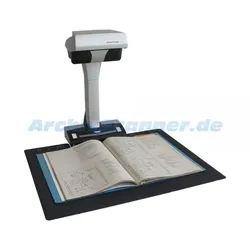
Ricoh ScanSnap SV600Der Ricoh ScanSnap SV600 Overhead Scanner scannt einfach alles, von mehreren einseitigen Dokumenten bis hin zu dicken Büchern, Zeitschriften, Quittungen, Anleitungen, Fotos aber auch Gegenstände (siehe VI Technologie) und vielem mehr. Dank der intelligenten Software und der kurzen Anlaufzeit erfolgt das Scannen umgehend nach nur einem Knopfdruck. Innovative Funktionen wie das unterbrechungsfreie Scannen mit Seitenwechselerkennung, Mehrfach-Zuschnitt und die fortschrittliche 3D Versatile Imaging Technologie (VI) macht die Dokumentenerfassung und das Teilen von Informationen so schnell und einfach wie nie zuvor – im Büro, in der Schule oder in medizinischen Einrichtungen.3D Versatile Imaging Technologie (VI)Der mit VI-Technologie ausgestattete Ricoh SV600 verfügt über eine Linse mit großer Tiefenschärfe, einen CCD-Linearbildsensor und eine LED-Leuchte mt hoher Richtwirkung, die zusammen jegliche Ungleichmäßigkeiten in der Bildqualität minimieren und ein glattes Bild erzeugen. Scannen per KnopfdruckEine Reihe beeindruckender Funktionen sorgen für unterbrechungsfreies Scannen mehrseitiger Dokumente. SeitenwechselerkennungErkennt automatisch, wann ein Seitenwechsel stattgefunden hat. Zeitgesteuerter BetriebSie können die Zeit einstellen, wann ein Scan beginnen soll, nachdem Sie die “Scan”-Taste gedrückt haben. Bei fortlaufendem Scannen können Sie das Zeitintervall einstellen,bevor der nächste Scanvorgang beginntAutomatische Bildkorrektur Somit erhalten Sie sofort ein verbessertes LeseerlebnisDie „Book Image Correction“korrigiert automatische vorhandene Verzerrungen,die durch die Wölbung der Seiten eines aufgeschlagenen Buches oder einer Zeitschrift entstehen. Lassen Sie die gescannten Bilder automatisch optimieren oder führen Sie im Vorschau-Dialog eine manuelle Feinabstimmung durchAutomatischer Zuschnitt von mehreren Dokumenten Die „Mehrfachdokumenterkennung” von bis zu 10 Dokumenten ermöglich es per Knopfdruck mehrere Dokumente unterschiedlicher Größe in einem Scanvorgang sofort zu erfassen. Sie legen einfach mehrere Quittungen, Visitenkarten, Dokumente und Fotos in den Scanbereich. Der Ricoh ScanSnap SV600 erfasst alle Dokumente auf einmal und schneidet sie automatisch passend zu. Sie erhalten sofort ein optimales mehrseitiges Dokument in hoher Qualität. *Bitte beachten Sie unsere Hinweise zur Herstellergarantie: Alle Informationen zu den Garantiebedingungen finden Sie unter diesem Link. Die angegebene Herstellergarantie gilt mindestens deutschlandweit. Die Kontaktdaten für den entsprechenden Garantieanspruch finden Sie in der ebenfalls gelisteten Herstellerübersicht. Die gesetzlichen Gewährleistungsrechte werden durch eine zusätzliche Herstellergarantie nicht eingeschränkt. Technische Daten A3 Overhead-Buchscanner Farb CCD x 1 Verkleinerte Linsenoptik Weiße LED Objektivbeleuchtung x 2 Scangeschwindigkeit pro Seite bzw. Farbe 3 Sekunden bei 400 dpi Schwarzweissmodus 3 Sekunden bei 200 dpi Farbmodus maximale Auflösung 600 dpi Scannt 1 Dokument in 3 Sekunden (Schwarzweiss, 400dpi, A3) Anschluss USB 2.0 (USB 1.1 Typ B) Abmessungen (B x T x H) 210 x 156 x 383 mm 12 Monate Garantie* Bei den ScanSnap Modellen sind keine Twain oder ISIS Treiber enthaltenBildoptimierungs-Funktionen des Scanners Seitenwechselerkennung und zeitgesteuerter betrieb Schräglagenkorrektur mit Hilfe von Textzeilen Automatische Erkennung der Papiergröße Automatische Seitenausrichtung Automatische Farberkennung Book Image Correction Erkennung der einzelnen Dokumente eines Scan-Vorgangs Mitgelieferte Software ScanSnap Manager ScanSnap Organizer CardMinder ABBYY FineReader for ScanSnap™ Evernote Scan to Microsoft® SharePoint® Bei den ScanSnap Modellen sind keine TWAIN- oder ISIS-Treiber enthalten!Lieferumfang Ricoh SV600 ScanSnap Scanner schwarze Scan-Unterlage A3 Software als Download Netzteil USB-Anschlusskabel Unterstützte Betriebssysteme Windows 11 Windows 10 Mac OS X v10.7* - 11.xx**Treiberdownload über Ricoh Webseite notwendig678,99 €*Versand: 5,80 €Sichere Weiterleitung zum Anbieter
-
Ricoh, Scanner, ScanSnap IX2500 (Bluetooth, USB, WLAN)Der Ricoh ScanSnap iX2500 ist ein leistungsstarker ADF-Scanner, der für effizientes Scannen von Dokumenten konzipiert wurde. Mit einer maximalen Scan-Abmessung von 297 x 432 mm und einer optischen Auflösung von 600 x 600 DPI bietet dieser Scanner eine hohe Bildqualität und Detailtreue. Die ADF-Scangeschwindigkeit beträgt beeindruckende 45 Seiten pro Minute, was ihn ideal für den Einsatz in Büros oder für die Verarbeitung grosser Dokumentenmengen macht. Der Scanner unterstützt eine Vielzahl von Medienformaten, einschliesslich ISO A-Formate und Visitenkarten, und ermöglicht das Scannen in gängigen Dateiformaten wie JPEG und PDF. Mit einer Kapazität von 100 Blättern im automatischen Dokumenteneinzug (ADF) und der Duplex-Scan-Funktion können sowohl Vorder- als auch Rückseiten von Dokumenten in einem einzigen Durchgang erfasst werden. Die Konnektivität über WLAN und USB ermöglicht eine flexible Integration in bestehende Arbeitsumgebungen. - ADF-Scangeschwindigkeit von 45 Seiten pro Minute für effizientes Scannen - Duplex-Scan-Funktion für beidseitiges Scannen in einem Durchgang - Unterstützt eine Vielzahl von Medienformaten, einschliesslich A3 und Visitenkarten - Integrierte WLAN- und USB-Konnektivität für flexible Nutzung - Kompatibel mit ABBYY FineReader und Nuance Power PDF Standard für erweiterte Dokumentenverarbeitung - Hinweis: A3-Scans sind mit A3-Trägerblättern möglich.435,26 €*Versand: 0,00 €Sichere Weiterleitung zum Anbieter


-
Wie kann ich einen Ricoh Drucker mit WLAN verbinden?
Um einen Ricoh Drucker mit WLAN zu verbinden, müssen Sie sicherstellen, dass der Drucker über eine WLAN-Funktion verfügt. Gehen Sie dann in die Einstellungen des Druckers, um das WLAN-Netzwerk auszuwählen und das Passwort einzugeben. Stellen Sie sicher, dass der Drucker und Ihr Computer mit demselben WLAN-Netzwerk verbunden sind, um den Drucker erfolgreich zu installieren und zu verwenden. **
-
Welches Problem kann beim Ricoh Aficio SG 3100 SNW auftreten?
Ein mögliches Problem beim Ricoh Aficio SG 3100 SNW könnte ein Papierstau sein. Dies kann auftreten, wenn das Papier nicht richtig eingezogen wird oder wenn es sich im Drucker verfängt. Ein weiteres mögliches Problem könnte ein Druckfehler sein, der durch eine falsche Einstellung oder einen technischen Defekt verursacht wird. Schließlich könnte es auch zu Problemen mit der WLAN-Verbindung kommen, wenn der Drucker nicht ordnungsgemäß mit dem Netzwerk verbunden ist. **
-
Warum funktioniert die Installation eines Ricoh-Druckers ohne CD nicht?
Die Installation eines Ricoh-Druckers ohne CD kann aus verschiedenen Gründen nicht funktionieren. Möglicherweise fehlen die erforderlichen Treiber und Software, die normalerweise auf der CD enthalten sind. In diesem Fall müssen sie von der Website des Herstellers heruntergeladen werden. Es ist auch möglich, dass das Betriebssystem des Computers nicht mit dem Drucker kompatibel ist, was zu Problemen bei der Installation führen kann. **
-
Warum findet Windows 10 den Ricoh Aficio 2018d Drucker nicht?
Es gibt mehrere mögliche Gründe, warum Windows 10 den Ricoh Aficio 2018d Drucker nicht erkennt. Es könnte sein, dass der Drucker nicht korrekt installiert ist oder dass die Treiber nicht richtig konfiguriert sind. Es ist auch möglich, dass der Drucker nicht mit Windows 10 kompatibel ist und daher nicht erkannt wird. Es empfiehlt sich, die neuesten Treiber für den Drucker herunterzuladen und zu installieren und sicherzustellen, dass der Drucker ordnungsgemäß an den Computer angeschlossen ist. **


Wie verbinde ich Selfie Stick mit Handy?
Um deinen Selfie Stick mit deinem Handy zu verbinden, musst du zuerst sicherstellen, dass dein Selfie Stick über Bluetooth verfügt. Schalte dann Bluetooth auf deinem Handy ein und suche nach dem Selfie Stick in den Bluetooth-Einstellungen. Koppel die beiden Geräte, indem du den Anweisungen auf dem Bildschirm folgst. Sobald die Verbindung hergestellt ist, kannst du deinen Selfie Stick verwenden, um Fotos und Videos mit deinem Handy aufzunehmen. Denke daran, den Selfie Stick vor der Verwendung aufzuladen, um eine reibungslose Verbindung sicherzustellen. **
Erkennt mein neuer Notebook meinen Ricoh Drucker nicht als Drucker an?
Es gibt mehrere mögliche Gründe, warum dein neuer Notebook deinen Ricoh Drucker nicht als Drucker erkennt. Es könnte sein, dass der Treiber für den Drucker nicht korrekt installiert ist oder dass der Drucker nicht richtig mit dem Notebook verbunden ist. Es könnte auch sein, dass der Drucker nicht mit dem Betriebssystem deines Notebooks kompatibel ist. Du könntest versuchen, den Treiber neu zu installieren oder den Drucker mit einem anderen Kabel oder einer anderen Verbindungsmethode anzuschließen, um das Problem zu lösen. **
Top-Angebote
Produkte zum Begriff Papiereinzugsabdeckung-für-Ricoh-ScanSnap:
-
Ricoh ScanSnap iX2400Dokumentenscanner, Kontaktbildsensor (CIS), Duplex, A4, 600 dpi x 600 dpi, bis zu 45 Seiten/Min. (einfarbig) / bis zu 45 Seiten/Min. (Farbe), automatischer Dokumenteneinzug (100 Blätter), bis zu 6000 Scanvorgänge/Tag, USB 3.2388,28 €*Versand: 5,99 €Sichere Weiterleitung zum Anbieter
-
Ricoh ScanSnap iX2500Dokumentenscanner, Dual-CIS, Duplex, 279 x 432mm, 600 dpi x 600 dpi, bis zu 45 Seiten/Min. (einfarbig) / bis zu 45 Seiten/Min. (Farbe), automatischer Dokumenteneinzug (100 Blätter), USB 3.2 Gen 1x1, Wi-Fi(ax), Bluetooth 5.2474,87 €*Versand: 5,99 €Sichere Weiterleitung zum Anbieter
-
Woher bekomme ich den Druckertreiber für den Ricoh Aficio SG 3100SNW?
Sie können den Druckertreiber für den Ricoh Aficio SG 3100SNW von der offiziellen Ricoh-Website herunterladen. Gehen Sie auf die Support-Seite von Ricoh, suchen Sie nach Ihrem Druckermodell und laden Sie den entsprechenden Treiber herunter. Alternativ können Sie auch den Hersteller des Druckers kontaktieren und um Unterstützung bei der Treiberinstallation bitten. **
-
Wie funktioniert der Selfie Stick mit Bluetooth?
Der Selfie Stick mit Bluetooth verbindet sich drahtlos mit deinem Smartphone über Bluetooth. Du musst lediglich die Bluetooth-Funktion auf deinem Smartphone aktivieren und den Selfie Stick in den Pairing-Modus versetzen. Sobald die Verbindung hergestellt ist, kannst du den Auslöser am Griff des Selfie Sticks verwenden, um Fotos aufzunehmen. Einige Modelle bieten auch zusätzliche Funktionen wie das Einstellen des Kamerawinkels oder das Wechseln zwischen Foto- und Videoaufnahmen über den Stick. Nach der Verwendung kannst du die Bluetooth-Verbindung einfach trennen, um Energie zu sparen. **
-
Wie kann ich einen Ricoh Drucker mit WLAN verbinden?
Um einen Ricoh Drucker mit WLAN zu verbinden, müssen Sie sicherstellen, dass der Drucker über eine WLAN-Funktion verfügt. Gehen Sie dann in die Einstellungen des Druckers, um das WLAN-Netzwerk auszuwählen und das Passwort einzugeben. Stellen Sie sicher, dass der Drucker und Ihr Computer mit demselben WLAN-Netzwerk verbunden sind, um den Drucker erfolgreich zu installieren und zu verwenden. **
-
Welches Problem kann beim Ricoh Aficio SG 3100 SNW auftreten?
Ein mögliches Problem beim Ricoh Aficio SG 3100 SNW könnte ein Papierstau sein. Dies kann auftreten, wenn das Papier nicht richtig eingezogen wird oder wenn es sich im Drucker verfängt. Ein weiteres mögliches Problem könnte ein Druckfehler sein, der durch eine falsche Einstellung oder einen technischen Defekt verursacht wird. Schließlich könnte es auch zu Problemen mit der WLAN-Verbindung kommen, wenn der Drucker nicht ordnungsgemäß mit dem Netzwerk verbunden ist. **
Ähnliche Suchbegriffe für Papiereinzugsabdeckung-für-Ricoh-ScanSnap
-
Ricoh ScanSnap SV600Der Ricoh ScanSnap SV600 Overhead Scanner scannt einfach alles, von mehreren einseitigen Dokumenten bis hin zu dicken Büchern, Zeitschriften, Quittungen, Anleitungen, Fotos aber auch Gegenstände (siehe VI Technologie) und vielem mehr. Dank der intelligenten Software und der kurzen Anlaufzeit erfolgt das Scannen umgehend nach nur einem Knopfdruck. Innovative Funktionen wie das unterbrechungsfreie Scannen mit Seitenwechselerkennung, Mehrfach-Zuschnitt und die fortschrittliche 3D Versatile Imaging Technologie (VI) macht die Dokumentenerfassung und das Teilen von Informationen so schnell und einfach wie nie zuvor – im Büro, in der Schule oder in medizinischen Einrichtungen.3D Versatile Imaging Technologie (VI)Der mit VI-Technologie ausgestattete Ricoh SV600 verfügt über eine Linse mit großer Tiefenschärfe, einen CCD-Linearbildsensor und eine LED-Leuchte mt hoher Richtwirkung, die zusammen jegliche Ungleichmäßigkeiten in der Bildqualität minimieren und ein glattes Bild erzeugen. Scannen per KnopfdruckEine Reihe beeindruckender Funktionen sorgen für unterbrechungsfreies Scannen mehrseitiger Dokumente. SeitenwechselerkennungErkennt automatisch, wann ein Seitenwechsel stattgefunden hat. Zeitgesteuerter BetriebSie können die Zeit einstellen, wann ein Scan beginnen soll, nachdem Sie die “Scan”-Taste gedrückt haben. Bei fortlaufendem Scannen können Sie das Zeitintervall einstellen,bevor der nächste Scanvorgang beginntAutomatische Bildkorrektur Somit erhalten Sie sofort ein verbessertes LeseerlebnisDie „Book Image Correction“korrigiert automatische vorhandene Verzerrungen,die durch die Wölbung der Seiten eines aufgeschlagenen Buches oder einer Zeitschrift entstehen. Lassen Sie die gescannten Bilder automatisch optimieren oder führen Sie im Vorschau-Dialog eine manuelle Feinabstimmung durchAutomatischer Zuschnitt von mehreren Dokumenten Die „Mehrfachdokumenterkennung” von bis zu 10 Dokumenten ermöglich es per Knopfdruck mehrere Dokumente unterschiedlicher Größe in einem Scanvorgang sofort zu erfassen. Sie legen einfach mehrere Quittungen, Visitenkarten, Dokumente und Fotos in den Scanbereich. Der Ricoh ScanSnap SV600 erfasst alle Dokumente auf einmal und schneidet sie automatisch passend zu. Sie erhalten sofort ein optimales mehrseitiges Dokument in hoher Qualität. *Bitte beachten Sie unsere Hinweise zur Herstellergarantie: Alle Informationen zu den Garantiebedingungen finden Sie unter diesem Link. Die angegebene Herstellergarantie gilt mindestens deutschlandweit. Die Kontaktdaten für den entsprechenden Garantieanspruch finden Sie in der ebenfalls gelisteten Herstellerübersicht. Die gesetzlichen Gewährleistungsrechte werden durch eine zusätzliche Herstellergarantie nicht eingeschränkt. Technische Daten A3 Overhead-Buchscanner Farb CCD x 1 Verkleinerte Linsenoptik Weiße LED Objektivbeleuchtung x 2 Scangeschwindigkeit pro Seite bzw. Farbe 3 Sekunden bei 400 dpi Schwarzweissmodus 3 Sekunden bei 200 dpi Farbmodus maximale Auflösung 600 dpi Scannt 1 Dokument in 3 Sekunden (Schwarzweiss, 400dpi, A3) Anschluss USB 2.0 (USB 1.1 Typ B) Abmessungen (B x T x H) 210 x 156 x 383 mm 12 Monate Garantie* Bei den ScanSnap Modellen sind keine Twain oder ISIS Treiber enthaltenBildoptimierungs-Funktionen des Scanners Seitenwechselerkennung und zeitgesteuerter betrieb Schräglagenkorrektur mit Hilfe von Textzeilen Automatische Erkennung der Papiergröße Automatische Seitenausrichtung Automatische Farberkennung Book Image Correction Erkennung der einzelnen Dokumente eines Scan-Vorgangs Mitgelieferte Software ScanSnap Manager ScanSnap Organizer CardMinder ABBYY FineReader for ScanSnap™ Evernote Scan to Microsoft® SharePoint® Bei den ScanSnap Modellen sind keine TWAIN- oder ISIS-Treiber enthalten!Lieferumfang Ricoh SV600 ScanSnap Scanner schwarze Scan-Unterlage A3 Software als Download Netzteil USB-Anschlusskabel Unterstützte Betriebssysteme Windows 11 Windows 10 Mac OS X v10.7* - 11.xx**Treiberdownload über Ricoh Webseite notwendig678,99 €*Versand: 5,80 €Sichere Weiterleitung zum Anbieter
-
Ricoh, Scanner, ScanSnap IX2500 (Bluetooth, USB, WLAN)Der Ricoh ScanSnap iX2500 ist ein leistungsstarker ADF-Scanner, der für effizientes Scannen von Dokumenten konzipiert wurde. Mit einer maximalen Scan-Abmessung von 297 x 432 mm und einer optischen Auflösung von 600 x 600 DPI bietet dieser Scanner eine hohe Bildqualität und Detailtreue. Die ADF-Scangeschwindigkeit beträgt beeindruckende 45 Seiten pro Minute, was ihn ideal für den Einsatz in Büros oder für die Verarbeitung grosser Dokumentenmengen macht. Der Scanner unterstützt eine Vielzahl von Medienformaten, einschliesslich ISO A-Formate und Visitenkarten, und ermöglicht das Scannen in gängigen Dateiformaten wie JPEG und PDF. Mit einer Kapazität von 100 Blättern im automatischen Dokumenteneinzug (ADF) und der Duplex-Scan-Funktion können sowohl Vorder- als auch Rückseiten von Dokumenten in einem einzigen Durchgang erfasst werden. Die Konnektivität über WLAN und USB ermöglicht eine flexible Integration in bestehende Arbeitsumgebungen. - ADF-Scangeschwindigkeit von 45 Seiten pro Minute für effizientes Scannen - Duplex-Scan-Funktion für beidseitiges Scannen in einem Durchgang - Unterstützt eine Vielzahl von Medienformaten, einschliesslich A3 und Visitenkarten - Integrierte WLAN- und USB-Konnektivität für flexible Nutzung - Kompatibel mit ABBYY FineReader und Nuance Power PDF Standard für erweiterte Dokumentenverarbeitung - Hinweis: A3-Scans sind mit A3-Trägerblättern möglich.435,26 €*Versand: 0,00 €Sichere Weiterleitung zum Anbieter
-
Schiepeck, Gerald: Diagnose Elektrik / Elektronik für Kfz-MechatronikerDiagnose Elektrik / Elektronik für Kfz-Mechatroniker , Grundlagen der KFZ-Elektrik, KFZ-Elektronik und Mikroelektronik , Eiskratzer & Schneebürste > Autopflege & Aufbereitung , Auflage: 3. A., Erscheinungsjahr: 200609, Produktform: Kartoniert, Titel der Reihe: EPV Arbeitshilfen##, Autoren: Schiepeck, Gerald~Ebner, Gerhard, Auflage: 06003, Auflage/Ausgabe: 3. A, Seitenzahl/Blattzahl: 160, Abbildungen: Zahl. Abb., Keyword: Sensorik; Fehlersuche; Messtechnik; Mechatronik; Kfz; Sensoren; Bussysteme, Fachschema: Elektrik~Elektronik / Auto~Auto / Kraftfahrzeugtechnik~Fahrzeug / Kraftfahrzeug~KFZ~Kraftfahrzeug - Kraftfahrzeugtechnik~Kraftwagen, Fachkategorie: Elektronik, Nachrichtentechnik, Imprint-Titels: EPV - Arbeitshilfen, Warengruppe: HC/Elektronik/Elektrotechnik/Nachrichtentechnik, Fachkategorie: Kfz-Handwerk, Thema: Verstehen, Text Sprache: ger, UNSPSC: 49019900, Warenverzeichnis für die Außenhandelsstatistik: 49019900, Verlag: EPV Verlagsgesellschaft M, Verlag: EPV Verlagsgesellschaft M, Verlag: EPV Elektronik-Praktiker Verlagsgesellschaft mbH, Länge: 299, Breite: 210, Höhe: 22, Gewicht: 572, Produktform: Kartoniert, Genre: Mathematik/Naturwissenschaften/Technik/Medizin, Genre: Mathematik/Naturwissenschaften/Technik/Medizin, Vorgänger EAN: 9783936318050 9783924544782, Herkunftsland: DEUTSCHLAND (DE), Katalog: deutschsprachige Titel, Katalog: Gesamtkatalog, Katalog: Lagerartikel, Book on Demand, ausgew. Medienartikel, Relevanz: 0004, Tendenz: -1, Unterkatalog: AK, Unterkatalog: Bücher, Unterkatalog: Hardcover, Unterkatalog: Lagerartikel, WolkenId: 72765124,80 €*Versand: 0,00 €Sichere Weiterleitung zum Anbieter
-
Warum funktioniert die Installation eines Ricoh-Druckers ohne CD nicht?
Die Installation eines Ricoh-Druckers ohne CD kann aus verschiedenen Gründen nicht funktionieren. Möglicherweise fehlen die erforderlichen Treiber und Software, die normalerweise auf der CD enthalten sind. In diesem Fall müssen sie von der Website des Herstellers heruntergeladen werden. Es ist auch möglich, dass das Betriebssystem des Computers nicht mit dem Drucker kompatibel ist, was zu Problemen bei der Installation führen kann. **
-
Warum findet Windows 10 den Ricoh Aficio 2018d Drucker nicht?
Es gibt mehrere mögliche Gründe, warum Windows 10 den Ricoh Aficio 2018d Drucker nicht erkennt. Es könnte sein, dass der Drucker nicht korrekt installiert ist oder dass die Treiber nicht richtig konfiguriert sind. Es ist auch möglich, dass der Drucker nicht mit Windows 10 kompatibel ist und daher nicht erkannt wird. Es empfiehlt sich, die neuesten Treiber für den Drucker herunterzuladen und zu installieren und sicherzustellen, dass der Drucker ordnungsgemäß an den Computer angeschlossen ist. **
-
Wie verbinde ich Selfie Stick mit Handy?
Um deinen Selfie Stick mit deinem Handy zu verbinden, musst du zuerst sicherstellen, dass dein Selfie Stick über Bluetooth verfügt. Schalte dann Bluetooth auf deinem Handy ein und suche nach dem Selfie Stick in den Bluetooth-Einstellungen. Koppel die beiden Geräte, indem du den Anweisungen auf dem Bildschirm folgst. Sobald die Verbindung hergestellt ist, kannst du deinen Selfie Stick verwenden, um Fotos und Videos mit deinem Handy aufzunehmen. Denke daran, den Selfie Stick vor der Verwendung aufzuladen, um eine reibungslose Verbindung sicherzustellen. **
-
Erkennt mein neuer Notebook meinen Ricoh Drucker nicht als Drucker an?
Es gibt mehrere mögliche Gründe, warum dein neuer Notebook deinen Ricoh Drucker nicht als Drucker erkennt. Es könnte sein, dass der Treiber für den Drucker nicht korrekt installiert ist oder dass der Drucker nicht richtig mit dem Notebook verbunden ist. Es könnte auch sein, dass der Drucker nicht mit dem Betriebssystem deines Notebooks kompatibel ist. Du könntest versuchen, den Treiber neu zu installieren oder den Drucker mit einem anderen Kabel oder einer anderen Verbindungsmethode anzuschließen, um das Problem zu lösen. **
* Alle Preise verstehen sich inklusive der gesetzlichen Mehrwertsteuer und ggf. zuzüglich Versandkosten. Die Angebotsinformationen basieren auf den Angaben des jeweiligen Shops und werden über automatisierte Prozesse aktualisiert. Eine Aktualisierung in Echtzeit findet nicht statt, so dass es im Einzelfall zu Abweichungen kommen kann. ** Hinweis: Teile dieses Inhalts wurden von KI erstellt.