Domain handy-zubehörteile.de kaufen?
Wir ziehen mit dem Projekt
handy-zubehörteile.de um.
Sind Sie am Kauf der Domain
handy-zubehörteile.de interessiert?
domain@kv-gmbh.de · 0541-91531010
Domain handy-zubehörteile.de kaufen?
Wie kann ich den Gioteck Controller GC-2 für die PS3 mit einem PC verbinden?
Um den Gioteck Controller GC-2 mit einem PC zu verbinden, benötigst du einen USB-Dongle, der mit dem Controller kompatibel ist. Schließe den Dongle an einen USB-Anschluss deines PCs an und schalte den Controller ein. Der PC sollte den Controller automatisch erkennen und du kannst ihn dann in Spielen oder anderen Anwendungen verwenden. **
Kann man einen PS4-Controller mit einem Bluetooth-USB-Stick am PC verwenden?
Ja, es ist möglich, einen PS4-Controller mit einem Bluetooth-USB-Stick am PC zu verwenden. Dazu muss der Bluetooth-USB-Stick jedoch den Bluetooth-Standard unterstützen, den der PS4-Controller verwendet. Nachdem der Controller mit dem PC gekoppelt wurde, kann er in Spielen oder anderen Anwendungen als Eingabegerät verwendet werden. **

Ähnliche Suchbegriffe für Gioteck-Controller-VX4-PC
Top-Angebote
Produkte zum Begriff Gioteck-Controller-VX4-PC:
-
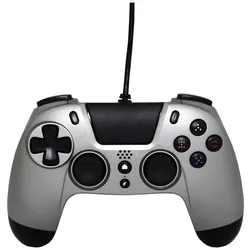
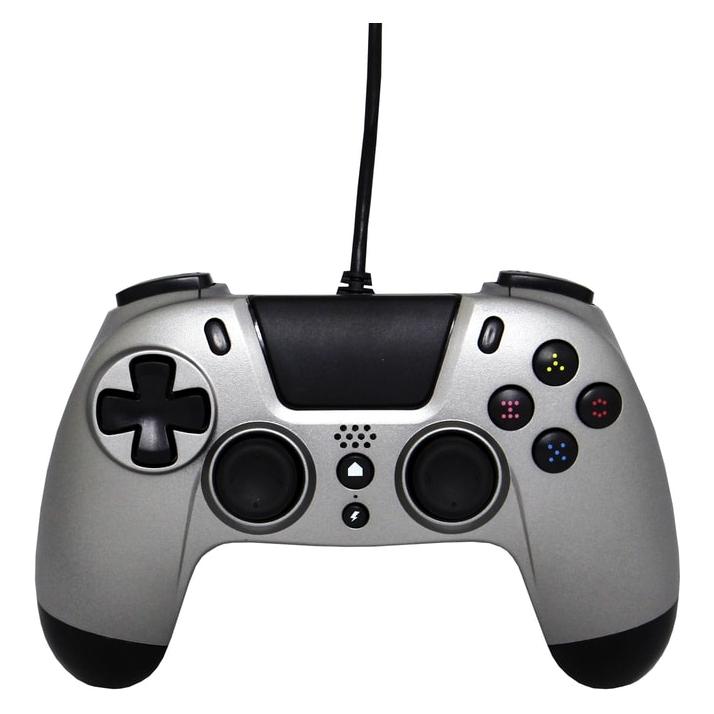
Gioteck VX4 (PC, PS4), Gaming Controller, Grau, SchwarzPremium Bluetooth- und kabelgebundene Controller Die VX4 Bluetooth kabellosen und kabelgebundenen Controller für PlayStation 4 sind ergonomisch gestaltet und bieten hervorragenden Komfort während langer Spielsitzungen. Sie verfügen über Schnellfeuer-Trigger, ein präzises D-Pad und rutschfeste Gummisticks.29,76 €*Versand: 3,00 €Sichere Weiterleitung zum Anbieter
-
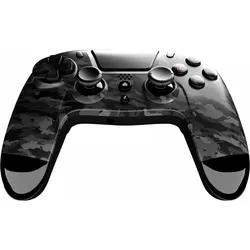
Gioteck Controller VX4 camo wireless Bluetooth PS4 u. P (PC, PS4), Gaming Controller, Mehrfarbig, SchwarzDer VX-4 Bluetooth-Wireless-Controller für die PlayStation 4 bietet hervorragenden Komfort während langer Gaming-Sessions dank seines ergonomischen Designs. Werde zum Elite-Spieler und verschaffe dir einen Vorteil mit programmierbaren Rücktasten, die jederzeit nach deinen Wünschen belegt werden können. Schnelle Trigger, ein präziser D-Pad und rutschfeste Gummisticks sorgen für blitzschnelle Leistung. Bewegungssteuerung, Vibration und Headset-Kompatibilität schaffen ein atemberaubendes, immersives Spielerlebnis.49,27 €*Versand: 0,00 €Sichere Weiterleitung zum Anbieter
-
Benötigt man einen Bluetooth-USB-Stick, um den Wii U Pro Controller an den PC anzuschließen, oder reicht Bluetooth am PC aus?
Um den Wii U Pro Controller an den PC anzuschließen, benötigt man einen Bluetooth-USB-Stick, da die meisten PCs nicht über eingebautes Bluetooth verfügen. Der Bluetooth-USB-Stick ermöglicht die drahtlose Verbindung zwischen dem Controller und dem PC. **
-
Wie deaktiviere ich den PC-PS4-Controller als Lautsprecher?
Um den PC-PS4-Controller als Lautsprecher zu deaktivieren, öffne die Systemsteuerung auf deinem Computer und gehe zu den Audiogeräten. Dort solltest du den Controller als Wiedergabegerät finden. Klicke mit der rechten Maustaste darauf und wähle "Deaktivieren" aus. Dadurch wird der Controller nicht mehr als Lautsprecher verwendet. **
-
Wie verbinde ich einen PS4-Controller mit einer Maustastatur und einem Bluetooth-Stick mit einem PC?
Um einen PS4-Controller mit einer Maustastatur und einem Bluetooth-Stick mit einem PC zu verbinden, musst du zuerst sicherstellen, dass dein PC über Bluetooth-Funktionalität verfügt. Schalte den Bluetooth-Stick ein und verbinde ihn mit dem PC. Schalte dann den PS4-Controller ein und halte die PS-Taste und die Share-Taste gleichzeitig gedrückt, bis die LED-Leuchte am Controller schnell blinkt. Gehe auf deinem PC in die Bluetooth-Einstellungen, suche nach verfügbaren Geräten und klicke auf den PS4-Controller, um ihn zu verbinden. **
-
PC Spiele mit Controller
Rocket LeagueStardew ValleyPlanet CoasterStar CitizenMehr Ergebnisse **


Warum hat mein Xbox One Controller Probleme beim PC mit Bluetooth?
Es gibt mehrere mögliche Gründe, warum dein Xbox One Controller Probleme beim Verbinden mit dem PC über Bluetooth haben könnte. Einer der häufigsten Gründe ist, dass der Controller möglicherweise nicht mit der neuesten Firmware aktualisiert wurde. Es könnte auch sein, dass es Kompatibilitätsprobleme zwischen dem Controller und dem Bluetooth-Adapter deines PCs gibt. Ein weiterer Grund könnte sein, dass es Störungen im Bluetooth-Signal gibt, die die Verbindung beeinträchtigen. Es könnte auch sein, dass der Controller nicht korrekt mit dem PC gekoppelt wurde. Es empfiehlt sich, diese möglichen Ursachen zu überprüfen und gegebenenfalls entsprechende Maßnahmen zu ergreifen, um das Problem zu lösen. **
Wie verbinde ich einen Xbox 360 Bluetooth-Controller mit einem PC?
Der Xbox 360 Controller verwendet keine Bluetooth-Verbindung, sondern eine proprietäre Funkverbindung. Um den Controller mit einem PC zu verbinden, benötigst du einen Xbox 360 Wireless Gaming Receiver, den du an den USB-Anschluss deines PCs anschließt. Anschließend kannst du den Controller über die Verbindungs-Taste am Receiver mit dem PC verbinden. **
Top-Angebote
Produkte zum Begriff Gioteck-Controller-VX4-PC:
-
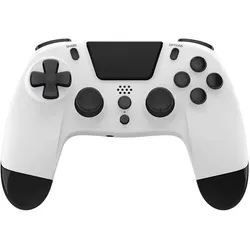
Gioteck Controller VX4 (PC, PS4), Gaming Controller, WeissDer VX-4 Bluetooth Wireless Controller für PlayStation 4 bietet mit seinem ergonomischen Formfaktor hervorragenden Komfort bei Marathon-Gaming-Sessions. Werden Sie zur Elite und verschaffen Sie sich einen Vorteil mit den programmierbaren Rücktasten, die Sie ganz nach Ihren Vorlieben zuordnen können. Bewegungs-, Vibrations- und Headset-Kompatibilität sorgen für ein atemberaubendes, immersives Spielerlebnis.46,79 €*Versand: 0,00 €Sichere Weiterleitung zum Anbieter
-
Gioteck VX4 (PC, PS4), Gaming Controller, Grau, SchwarzPremium Bluetooth- und kabelgebundene Controller Die VX4 Bluetooth kabellosen und kabelgebundenen Controller für PlayStation 4 sind ergonomisch gestaltet und bieten hervorragenden Komfort während langer Spielsitzungen. Sie verfügen über Schnellfeuer-Trigger, ein präzises D-Pad und rutschfeste Gummisticks.29,76 €*Versand: 3,00 €Sichere Weiterleitung zum Anbieter
-
Gioteck Controller VX4 camo wireless Bluetooth PS4 u. P (PC, PS4), Gaming Controller, Mehrfarbig, SchwarzDer VX-4 Bluetooth-Wireless-Controller für die PlayStation 4 bietet hervorragenden Komfort während langer Gaming-Sessions dank seines ergonomischen Designs. Werde zum Elite-Spieler und verschaffe dir einen Vorteil mit programmierbaren Rücktasten, die jederzeit nach deinen Wünschen belegt werden können. Schnelle Trigger, ein präziser D-Pad und rutschfeste Gummisticks sorgen für blitzschnelle Leistung. Bewegungssteuerung, Vibration und Headset-Kompatibilität schaffen ein atemberaubendes, immersives Spielerlebnis.49,27 €*Versand: 0,00 €Sichere Weiterleitung zum Anbieter
-
Wie kann ich den Gioteck Controller GC-2 für die PS3 mit einem PC verbinden?
Um den Gioteck Controller GC-2 mit einem PC zu verbinden, benötigst du einen USB-Dongle, der mit dem Controller kompatibel ist. Schließe den Dongle an einen USB-Anschluss deines PCs an und schalte den Controller ein. Der PC sollte den Controller automatisch erkennen und du kannst ihn dann in Spielen oder anderen Anwendungen verwenden. **
-
Kann man einen PS4-Controller mit einem Bluetooth-USB-Stick am PC verwenden?
Ja, es ist möglich, einen PS4-Controller mit einem Bluetooth-USB-Stick am PC zu verwenden. Dazu muss der Bluetooth-USB-Stick jedoch den Bluetooth-Standard unterstützen, den der PS4-Controller verwendet. Nachdem der Controller mit dem PC gekoppelt wurde, kann er in Spielen oder anderen Anwendungen als Eingabegerät verwendet werden. **
-
Benötigt man einen Bluetooth-USB-Stick, um den Wii U Pro Controller an den PC anzuschließen, oder reicht Bluetooth am PC aus?
Um den Wii U Pro Controller an den PC anzuschließen, benötigt man einen Bluetooth-USB-Stick, da die meisten PCs nicht über eingebautes Bluetooth verfügen. Der Bluetooth-USB-Stick ermöglicht die drahtlose Verbindung zwischen dem Controller und dem PC. **
-
Wie deaktiviere ich den PC-PS4-Controller als Lautsprecher?
Um den PC-PS4-Controller als Lautsprecher zu deaktivieren, öffne die Systemsteuerung auf deinem Computer und gehe zu den Audiogeräten. Dort solltest du den Controller als Wiedergabegerät finden. Klicke mit der rechten Maustaste darauf und wähle "Deaktivieren" aus. Dadurch wird der Controller nicht mehr als Lautsprecher verwendet. **
Ähnliche Suchbegriffe für Gioteck-Controller-VX4-PC
-
Wie verbinde ich einen PS4-Controller mit einer Maustastatur und einem Bluetooth-Stick mit einem PC?
Um einen PS4-Controller mit einer Maustastatur und einem Bluetooth-Stick mit einem PC zu verbinden, musst du zuerst sicherstellen, dass dein PC über Bluetooth-Funktionalität verfügt. Schalte den Bluetooth-Stick ein und verbinde ihn mit dem PC. Schalte dann den PS4-Controller ein und halte die PS-Taste und die Share-Taste gleichzeitig gedrückt, bis die LED-Leuchte am Controller schnell blinkt. Gehe auf deinem PC in die Bluetooth-Einstellungen, suche nach verfügbaren Geräten und klicke auf den PS4-Controller, um ihn zu verbinden. **
-
PC Spiele mit Controller
Rocket LeagueStardew ValleyPlanet CoasterStar CitizenMehr Ergebnisse **
-
Warum hat mein Xbox One Controller Probleme beim PC mit Bluetooth?
Es gibt mehrere mögliche Gründe, warum dein Xbox One Controller Probleme beim Verbinden mit dem PC über Bluetooth haben könnte. Einer der häufigsten Gründe ist, dass der Controller möglicherweise nicht mit der neuesten Firmware aktualisiert wurde. Es könnte auch sein, dass es Kompatibilitätsprobleme zwischen dem Controller und dem Bluetooth-Adapter deines PCs gibt. Ein weiterer Grund könnte sein, dass es Störungen im Bluetooth-Signal gibt, die die Verbindung beeinträchtigen. Es könnte auch sein, dass der Controller nicht korrekt mit dem PC gekoppelt wurde. Es empfiehlt sich, diese möglichen Ursachen zu überprüfen und gegebenenfalls entsprechende Maßnahmen zu ergreifen, um das Problem zu lösen. **
-
Wie verbinde ich einen Xbox 360 Bluetooth-Controller mit einem PC?
Der Xbox 360 Controller verwendet keine Bluetooth-Verbindung, sondern eine proprietäre Funkverbindung. Um den Controller mit einem PC zu verbinden, benötigst du einen Xbox 360 Wireless Gaming Receiver, den du an den USB-Anschluss deines PCs anschließt. Anschließend kannst du den Controller über die Verbindungs-Taste am Receiver mit dem PC verbinden. **
* Alle Preise verstehen sich inklusive der gesetzlichen Mehrwertsteuer und ggf. zuzüglich Versandkosten. Die Angebotsinformationen basieren auf den Angaben des jeweiligen Shops und werden über automatisierte Prozesse aktualisiert. Eine Aktualisierung in Echtzeit findet nicht statt, so dass es im Einzelfall zu Abweichungen kommen kann. ** Hinweis: Teile dieses Inhalts wurden von KI erstellt.