Domain handy-zubehörteile.de kaufen?
Wir ziehen mit dem Projekt
handy-zubehörteile.de um.
Sind Sie am Kauf der Domain
handy-zubehörteile.de interessiert?
domain@kv-gmbh.de · 0541-91531010
Domain handy-zubehörteile.de kaufen?
Warum öffnet SketchUp 2017 nicht?
Es gibt verschiedene mögliche Gründe, warum SketchUp 2017 nicht geöffnet werden kann. Es könnte sein, dass die Software nicht korrekt installiert wurde oder dass es Kompatibilitätsprobleme mit dem Betriebssystem gibt. Es könnte auch sein, dass es ein Problem mit der Lizenzierung gibt oder dass bestimmte Systemanforderungen nicht erfüllt werden. Es ist empfehlenswert, den technischen Support von SketchUp zu kontaktieren, um das Problem genauer zu untersuchen und eine Lösung zu finden. **
Wie funktioniert der Selfie Stick mit Bluetooth?
Der Selfie Stick mit Bluetooth verbindet sich drahtlos mit deinem Smartphone über Bluetooth. Du musst lediglich die Bluetooth-Funktion auf deinem Smartphone aktivieren und den Selfie Stick in den Pairing-Modus versetzen. Sobald die Verbindung hergestellt ist, kannst du den Auslöser am Griff des Selfie Sticks verwenden, um Fotos aufzunehmen. Einige Modelle bieten auch zusätzliche Funktionen wie das Einstellen des Kamerawinkels oder das Wechseln zwischen Foto- und Videoaufnahmen über den Stick. Nach der Verwendung kannst du die Bluetooth-Verbindung einfach trennen, um Energie zu sparen. **
Ähnliche Suchbegriffe für SketchUp
Top-Angebote
Produkte zum Begriff SketchUp:
-
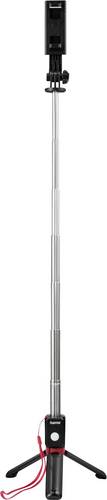
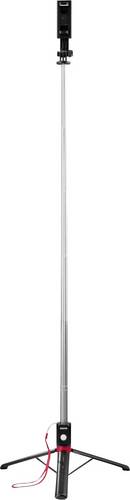
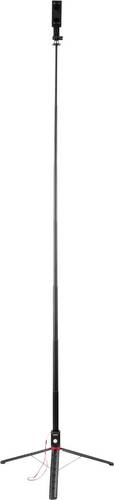
Hama Selfie-Stick-Stativ "Fancy Stand 170 II" für Handy, Bluetooth-Fernauslöser Selfie Stick SchwarzAll in one und das mit großem Auszug: Das kompakte und ultraleichte Reisestativ inklusive Handy-Stativ, Selfie-Stick und Fernbedienung macht dich flexibel - und du machst einfach überall großartige Bilder. Ob Close-up oder Top Shot: Kreiere Content, der aus der Masse heraussticht. Plastikfrei Verpackung mit gutem Gewissen: Unsere Verpackung ist zu 100 % plastikfrei - so reduzieren wir Plastikmüll und steigern die Recyclingfähigkeit Handy-Stativ mit Selfie-Stick Flexible 2-in-1-Konstruktion: Griff der Handystange aufklappen und als Smartphone-Tripod aufstellen - ideal für spontane Fotos und Videos zu Hause, im Studio und auf Reisen Für Foto, Video und Streaming Von Influencer bis Video-Star: Das Handystativ bietet die optimale Höhe für jede:n Content Creator - bestens geeignet für alle Online-Formate inkl. YouTube, Twitch, Instagram, TikTok und Co. 38 bis 170 cm Auszugslänge So hoch wie ein klassisches Stativ: Mit der stufenlos verstellbaren Teleskopstange eröffnet dieses Self-Monopod-Stativ völlig neue Perspektiven - komplett ausgezogen oder ganz klein als Tischstativ (Gesamthöhe 38 cm bis 170 cm) Leichtes Reisestativ unter 1 kg Ultraleicht: Das klappbare, leichte Reisestativ mit Handyhalterung ist nur 0,26 kg schwer und damit immer dabei - jeden Augenblick perfekt festhalten, überall 31 cm kleines Packmaß Handystativ klein und handlich: Das Reisestativ mit kleinem Pack30,04 €*Versand: 5,95 €Sichere Weiterleitung zum Anbieter
-
InLine Selfie Stick / Mini Handy Stativ, Bluetooth Funkauslöser, TeleskopFlexible Perspektiven für Fotos und Videos per Teleskop und Bluetooth Mehr Reichweite für Ihre Aufnahmen:4-fach Teleskopstiel bis 0,75 m erweitert den Bildausschnitt. Stabile Standaufnahmen nach Bedarf:Mini-Stativ zum schnellen Aufbau für ruhigere Fotos und Videos. Einfache Fernbedienung:Abnehmbarer Bluetooth-Auslöser startet die Aufnahme ohne Griff zum Gerät (geräteabhängig). Vielseitige Montage:Halterung für Handys und genormte Schraube für Kameras/Action Cams. Sicherer, leichter Transport:Gepolsterter Griff und Aluminium mit nur 165 g, Kopflast bis 500 g. Auf einen Blick Höchstgewichtskapazität0,5 kg Bluetoothja MaterialAluminium Breite30 mm Tiefe750 mm WarnungEs besteht Verschluckungs- sowie Erstickungsgefahr! Produktbeschreibung Die Teleskopstange mit Mini-Stativ schafft mehr Abstand zwischen Ihnen und dem Motiv und eröffnet neue Perspektiven für Selfies, Gruppenfotos und Videos. Der abnehmbare Bluetooth-Fernauslöser startet die Aufnahme ohne direkten Kontakt zum Gerät und arbe...16,69 €*Versand: 5,95 €Sichere Weiterleitung zum Anbieter
-
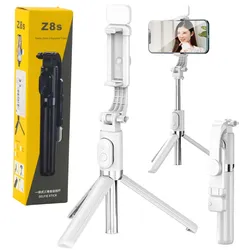
Selfie-Stick, Stativ, Telefon-Fernbedienung, Bluetooth-Halterung ZS8, WeißZ8S Selfie-Stick mit STATIV und Bluetooth-Fernbedienung Der Z8s Selfie-Stick ist ein modernes und vielseitiges Zubehör, das die Funktionen eines Selfie-Sticks, eines stabilen Stativs und einer Bluetooth-Fernbedienung vereint. Dank seines kompakten Designs und seines geringen Gewichts lässt er sich problemlos auf Reisen, zu Treffen mit Freunden oder zu Fotoshootings im Freien mitnehmen. Zusammengeklappt misst er nur 19,4 cm, ausgefahren beträgt er 102 cm – für Weitwinkelaufnahmen und mehr Personen- oder Landschaftsaufnahmen. Der verstellbare, um 360° drehbare Kopf ermöglicht die vertikale oder horizontale Ausrichtung Ihres Smartphones und bietet Ihnen so volle Freiheit bei der Gestaltung. Die Stativfunktion sorgt für einen stabilen Stand – perfekt für Videoaufnahmen, Online-Chats, Gruppenfotos oder Vlogging, ohne dass Sie Ihr Smartphone in der Hand halten müssen. Dank der integrierten Bluetooth-Fernbedienung können Sie Fotos und Videos aufnehmen, ohne Ihr Smartphone berühren zu müssen. Die Kopplung mit dem Gerät ist schnell und einfach – in wenigen Sekunden ist das Gerät voll einsatzbereit. Der Selfie-Stick Z8s ist mit den meisten Smartphones mit Android und iOS kompatibel und lässt sich dank der Halterung an Smartphones mit einer Breite von 60 bis 100 mm anpassen. Er ist die perfekte Wahl für alle, die ihre Erinnerungen unabhängig von Ort und Anlass einfach und in hoher Qualität festhalten möchten. SPEZIFIKATIONEN: Farbe: Weiß Material: Kunststoff Länge zusammengeklappt: 19,4 cm Maximale Länge ausgeklappt: 102 cm Bereich der Handyhalterung: 60–100 mm Kopfverstellung: 360° (vertikal-horizontal) Kompatibilität: Android, iOS Stativfunktion: Ja Stromversorgung der Fernbedienung: CR1632-Batterie Konnektivität: Bluetooth SET-INHALT: Selfie-Stick mit Stativfunktion Bluetooth-Fernbedienung (aus dem Gehäuse ausziehbar) Benutzerhandbuch7,58 €*Versand: 5,90 €Sichere Weiterleitung zum Anbieter
-
Trimble SketchUP StudioSketchUp Studio – Die Komplettlösung für 3D-Design, Rendering und Analyse SketchUp Studio ist die umfassendste Edition von SketchUp und bietet alles, was Profis für komplexe Projekte benötigen. Neben den Kernfunktionen von SketchUp Pro sind leistungsstarke Tools wie Scan Essentials , V-Ray und der Revit-Import integriert. Damit erhalten Architekten, Ingenieure und Spezialisten eine komplette Plattform für Modellierung, Visualisierung, Analyse und Zusammenarbeit. SketchUp Pro & LayOut Enthält alle Funktionen von SketchUp Pro , inklusive Desktop-Version und LayOut für die Erstellung skalierter 2D-Zeichnungen und Präsentationen. Scan Essentials Importieren und bearbeiten Sie Punktwolkendaten direkt in SketchUp. Modellieren Sie exakt anhand von Laserscans und erstellen Sie realitätsnahe Rekonstruktionen. V-Ray für SketchUp Erstellen Sie fotorealistische Renderings mit Licht, Schatten, Texturen und Atmosphären. Perfekt für hochwertige Kundenpräsentationen. Revit-Import Konvertieren Sie Revit-Modelle effizient in SketchUp-Geometrie. Optimieren Sie den Workflow und arbeiten Sie mit allen Stakeholdern teamübergreifend zusammen. Cloud & Inhalte Nutzen Sie Trimble Connect für unbegrenzten Cloud-Speicher. Greifen Sie auf Millionen vorgefertigter Modelle und Komponenten im 3D Warehouse zu. Erweiterbarkeit Verwenden Sie hunderte Add-ons aus dem Extension Warehouse , dynamische Komponenten und Live-Komponenten für flexible und angepasste Workflows. SketchUp Abonnements im Vergleich Von mobilen Skizzen bis zu komplexen Visualisierungen: Wählen Sie zwischen Go , Pro und Studio , je nach Bedarf. SketchUp Go SketchUp für Web Mobiles Anzeigeprogramm SketchUp für iPad Zugriff auf 3D Warehouse & Live-Komponenten Trimble Connect mit unbegrenztem Speicher Fotorealistische Materialien und Umgebungen SketchUp Pro Alle Funktionen von Go SketchUp für Desktop (Windows & macOS) LayOut für 2D-Dokumentation Dynamische Komponenten PreDesign für Kontextanalysen Extension Warehouse mit hunderten Add-ons SketchUp Studio Alle Funktionen von Pro Scan Essentials (Punktwolken) V-Ray (Rendering) Revit-Import Erweiterte Visualisierung & Interoperabilität Vergleich: SketchUp Go, Pro und Studio Funktion Go Pro Studio SketchUp für Web ✔ ✔ ✔ Mobiles Anzeigeprogramm ✔ ✔ ✔ SketchUp für iPad ✔ ✔ ✔ SketchUp für Desktop – ✔ ✔ LayOut – ✔ ✔ PreDesign – ✔ ✔ Extension Warehouse – ✔ ✔ Dynamische Komponenten – ✔ ✔ Live-Komponenten ✔ ✔ ✔ Fotorealistische Materialien ✔ ✔ ✔ Umgebungen ✔ ✔ ✔ 3D Warehouse Unbegrenzte Downloads Unbegrenzte Downloads Unbegrenzte Downloads Trimble Connect Unbegrenzter Speicher & unbegrenzte Projekte in der Cloud Unbegrenzter Speicher & unbegrenzte Projekte in der Cloud Unbegrenzter Speicher & unbegrenzte Projekte in der Cloud Scan Essentials – – ✔ V-Ray – – ✔ Revit-Importprogramm – – ✔ Vorteile von SketchUp Studio Alles in einem SketchUp Studio vereint Modellierung, Dokumentation, Rendering und Analyse in einem Paket. Fotorealistische Renderings Dank V-Ray erstellen Sie überzeugende Visualisierungen für Kunden und Stakeholder. Optimierte Workflows Importieren Sie Revit-Modelle, nutzen Sie Punktwolken und passen Sie SketchUp mit Erweiterungen an. Systemanforderungen für SketchUp Studio Windows Unterstützt: Windows 11, Windows 10 Software: Internetverbindung für Installation/Autorisierung; einige Funktionen benötigen Internet. .NET Framework 4.5.2 erforderlich. Empfohlene Hardware: Prozessor: 2 GHz oder schneller Dedizierte/diskrete Grafikkarte (AMD/NVIDIA), OpenGL 3.1+ Mindestens 8 GB RAM Mindestens 6 GB freier Festplattenspeicher Moderne GPU mit mind. 8 GB VRAM (klassischer Renderer); 32 GB VRAM für PBR/IBL/SSAO Maus mit drei Tasten und Scrollrad Neue Engine: DirectX 12, Funktionsebene 11.0 Nicht unterstützt: Intel HD Graphics 4x00 Serie macOS Unterstützt: Mac OS 26 (Tahoe), 15 (Sequoia), 14+ (Sonoma), 13+ (Ventura) Software: Internetverbindung für Installation/Autorisierung; QuickTime 5.0, Safari. Empfohlene Hardware: CPU ab 2,1 GHz oder Apple M1 (aktuelle Generation) Mindestens 8 GB RAM Mindestens 6 GB freier Festplattenspeicher GPU mit mind. 1 GB Speicher (OpenGL 3.1 für klassischen Renderer) Maus mit drei Tasten und Scrollrad Neue Engine: Metal 2; empfohlen macOS ≥13 Nicht unterstützt: Intel HD 5000/6000, Iris, Iris 6100, Iris Pro Nicht unterstützte Umgebungen 32-Bit-Betriebssysteme (Windows/macOS), Windows 7/8/Vista, Linux (nur inoffiziell via Wine), Parallels/VMware, Remote Desktop Connections, eGPU-Konfigurationen. macOS ≤ 10.15 wird von aktuellen Versionen nicht mehr unterstützt. Weitere Hinweise zu Hard- & Software Virtuelle Umgebungen: Für Abonnent:innen ab SketchUp 2022 als produktspezifische Ausnahme zulässig. 3D-Maus: Unterstützung für 3Dconnexion-Geräte. Unterstützung für hohe DPI: Symbole/Elemente skalieren automatisch (unter Windows ggf. Neustart nach Änderung der Skali...906,95 €*Versand: 0,00 €Sichere Weiterleitung zum Anbieter

-
Kann man STEP-Dateien in SketchUp öffnen?
Ja, SketchUp kann STEP-Dateien öffnen, jedoch benötigt man dafür ein Plugin namens "SketchUp STL". Dieses Plugin ermöglicht es, STEP-Dateien in das SketchUp-Format zu konvertieren und sie dann in SketchUp zu öffnen. **
-
Welche Software ist besser: SketchUp oder FreeCAD?
Die Wahl zwischen SketchUp und FreeCAD hängt von den individuellen Bedürfnissen und Kenntnissen des Benutzers ab. SketchUp ist bekannt für seine Benutzerfreundlichkeit und wird oft von Architekten und Designern verwendet. FreeCAD hingegen ist eine Open-Source-Software, die sich eher an technische Anwender richtet und eine breitere Palette von Funktionen bietet. Es ist ratsam, beide Programme auszuprobieren und zu sehen, welches besser zu den spezifischen Anforderungen passt. **
-
Gibt es in SketchUp 2017 keinen Volumenkörper?
Nein, in SketchUp 2017 gibt es keine direkte Funktion zum Erstellen von Volumenkörpern. Allerdings können komplexe Formen durch das Kombinieren von Flächen und Linien erstellt werden. Es gibt auch Plugins und Erweiterungen, die das Erstellen von Volumenkörpern ermöglichen. **
-
Wie erstelle ich eine Kugel in SketchUp?
Um eine Kugel in SketchUp zu erstellen, kannst du entweder das "Follow Me" Werkzeug verwenden oder eine Kugel aus Kreisen erstellen. Mit dem "Follow Me" Werkzeug zeichnest du einen Kreis und ziehst dann eine Linie entlang einer gewünschten Bahn. Klicke dann auf das "Follow Me" Werkzeug und klicke auf den Kreis, um die Kugel zu erstellen. Alternativ kannst du eine Kugel aus Kreisen erstellen, indem du mehrere Kreise mit verschiedenen Durchmessern zeichnest und sie dann miteinander verbindest. Verwende das "Arc" Werkzeug, um die Kreise zu verbinden und eine Kugelform zu erstellen. **
Wie kopiere ich Elemente in Google SketchUp?
Um Elemente in Google SketchUp zu kopieren, wähle das Element aus, das du kopieren möchtest, und drücke dann die Tastenkombination "Strg" + "C" (Windows) oder "Cmd" + "C" (Mac) auf deiner Tastatur, um es zu kopieren. Anschließend drücke "Strg" + "V" (Windows) oder "Cmd" + "V" (Mac), um das kopierte Element an der gewünschten Stelle einzufügen. Du kannst das kopierte Element dann anpassen und positionieren, wie du möchtest. **
Was ist eine Alternative zu SketchUp 2?
Eine Alternative zu SketchUp 2 ist beispielsweise AutoCAD, ein professionelles CAD-Programm, das eine breite Palette an Funktionen für 2D- und 3D-Modellierung bietet. Eine weitere Alternative ist Blender, eine Open-Source-Software, die sich auf 3D-Modellierung, Animation und Rendering spezialisiert hat. Beide Programme bieten ähnliche Funktionen wie SketchUp, sind jedoch möglicherweise komplexer und erfordern eine gewisse Einarbeitungszeit. **
Top-Angebote
Produkte zum Begriff SketchUp:
-
Hama Selfie-Stick-Stativ "Fancy Stand 70 II" für Handy, Bluetooth-Fernauslöser Selfie Stick SchwarzAll in one und mit praktischer Auszugslänge: Dieses extrem kompakte und ultraleichte Reisestativ enthält Handy-Stativ, Selfie-Stick und Fernbedienung und begleitet dich zu jeder Gelegenheit. Wo du auch bist: Das kleine Multitalent ebnet den Weg für Content, der aus der Masse heraussticht. Plastikfrei Verpackung mit gutem Gewissen: Unsere Verpackung ist zu 100 % plastikfrei - so reduzieren wir Plastikmüll und steigern die Recyclingfähigkeit Handy-Stativ mit Selfie-Stick Flexible 2-in-1-Konstruktion: Griff der Handystange aufklappen und als Smartphone-Tripod aufstellen - ideal für spontane Fotos und Videos zu Hause, im Studio und auf Reisen Für Foto, Video und Streaming Von Influencer bis Video-Star: Das Handystativ bietet die optimale Höhe für jede:n Content Creator - bestens geeignet für alle Online-Formate inkl. YouTube, Twitch, Instagram, TikTok und Co. Handystativ mit Fernbedienung Entspannt arrangieren und mit aufs Bild: Bluetooth-Auslöser für geniale Selfies, Gruppenfotos und Videos - hochwertige, authentische Bilder, der ausgestreckte Selfie-Arm ist passé Einstellbarer Neigungswinkel Stufenlos einstellen: Der Neigungswinkel lässt sich bequem per Flügelschraube fixieren - Handyhalter am Stativ oder Selfie-Stick schnell und präzise ausrichten Hoch- und Querformat Alle Möglichkeiten: Die Handyhalterung am Selfie-Stick mit Stativ-Funktion erlaubt Aufnahmen im Hoch- un11,94 €*Versand: 5,95 €Sichere Weiterleitung zum Anbieter
-
Hama Selfie-Stick-Stativ "Fancy Stand 170 II" für Handy, Bluetooth-Fernauslöser Selfie Stick SchwarzAll in one und das mit großem Auszug: Das kompakte und ultraleichte Reisestativ inklusive Handy-Stativ, Selfie-Stick und Fernbedienung macht dich flexibel - und du machst einfach überall großartige Bilder. Ob Close-up oder Top Shot: Kreiere Content, der aus der Masse heraussticht. Plastikfrei Verpackung mit gutem Gewissen: Unsere Verpackung ist zu 100 % plastikfrei - so reduzieren wir Plastikmüll und steigern die Recyclingfähigkeit Handy-Stativ mit Selfie-Stick Flexible 2-in-1-Konstruktion: Griff der Handystange aufklappen und als Smartphone-Tripod aufstellen - ideal für spontane Fotos und Videos zu Hause, im Studio und auf Reisen Für Foto, Video und Streaming Von Influencer bis Video-Star: Das Handystativ bietet die optimale Höhe für jede:n Content Creator - bestens geeignet für alle Online-Formate inkl. YouTube, Twitch, Instagram, TikTok und Co. 38 bis 170 cm Auszugslänge So hoch wie ein klassisches Stativ: Mit der stufenlos verstellbaren Teleskopstange eröffnet dieses Self-Monopod-Stativ völlig neue Perspektiven - komplett ausgezogen oder ganz klein als Tischstativ (Gesamthöhe 38 cm bis 170 cm) Leichtes Reisestativ unter 1 kg Ultraleicht: Das klappbare, leichte Reisestativ mit Handyhalterung ist nur 0,26 kg schwer und damit immer dabei - jeden Augenblick perfekt festhalten, überall 31 cm kleines Packmaß Handystativ klein und handlich: Das Reisestativ mit kleinem Pack30,04 €*Versand: 5,95 €Sichere Weiterleitung zum Anbieter
-
InLine Selfie Stick / Mini Handy Stativ, Bluetooth Funkauslöser, TeleskopFlexible Perspektiven für Fotos und Videos per Teleskop und Bluetooth Mehr Reichweite für Ihre Aufnahmen:4-fach Teleskopstiel bis 0,75 m erweitert den Bildausschnitt. Stabile Standaufnahmen nach Bedarf:Mini-Stativ zum schnellen Aufbau für ruhigere Fotos und Videos. Einfache Fernbedienung:Abnehmbarer Bluetooth-Auslöser startet die Aufnahme ohne Griff zum Gerät (geräteabhängig). Vielseitige Montage:Halterung für Handys und genormte Schraube für Kameras/Action Cams. Sicherer, leichter Transport:Gepolsterter Griff und Aluminium mit nur 165 g, Kopflast bis 500 g. Auf einen Blick Höchstgewichtskapazität0,5 kg Bluetoothja MaterialAluminium Breite30 mm Tiefe750 mm WarnungEs besteht Verschluckungs- sowie Erstickungsgefahr! Produktbeschreibung Die Teleskopstange mit Mini-Stativ schafft mehr Abstand zwischen Ihnen und dem Motiv und eröffnet neue Perspektiven für Selfies, Gruppenfotos und Videos. Der abnehmbare Bluetooth-Fernauslöser startet die Aufnahme ohne direkten Kontakt zum Gerät und arbe...16,69 €*Versand: 5,95 €Sichere Weiterleitung zum Anbieter
-
Warum öffnet SketchUp 2017 nicht?
Es gibt verschiedene mögliche Gründe, warum SketchUp 2017 nicht geöffnet werden kann. Es könnte sein, dass die Software nicht korrekt installiert wurde oder dass es Kompatibilitätsprobleme mit dem Betriebssystem gibt. Es könnte auch sein, dass es ein Problem mit der Lizenzierung gibt oder dass bestimmte Systemanforderungen nicht erfüllt werden. Es ist empfehlenswert, den technischen Support von SketchUp zu kontaktieren, um das Problem genauer zu untersuchen und eine Lösung zu finden. **
-
Wie funktioniert der Selfie Stick mit Bluetooth?
Der Selfie Stick mit Bluetooth verbindet sich drahtlos mit deinem Smartphone über Bluetooth. Du musst lediglich die Bluetooth-Funktion auf deinem Smartphone aktivieren und den Selfie Stick in den Pairing-Modus versetzen. Sobald die Verbindung hergestellt ist, kannst du den Auslöser am Griff des Selfie Sticks verwenden, um Fotos aufzunehmen. Einige Modelle bieten auch zusätzliche Funktionen wie das Einstellen des Kamerawinkels oder das Wechseln zwischen Foto- und Videoaufnahmen über den Stick. Nach der Verwendung kannst du die Bluetooth-Verbindung einfach trennen, um Energie zu sparen. **
-
Kann man STEP-Dateien in SketchUp öffnen?
Ja, SketchUp kann STEP-Dateien öffnen, jedoch benötigt man dafür ein Plugin namens "SketchUp STL". Dieses Plugin ermöglicht es, STEP-Dateien in das SketchUp-Format zu konvertieren und sie dann in SketchUp zu öffnen. **
-
Welche Software ist besser: SketchUp oder FreeCAD?
Die Wahl zwischen SketchUp und FreeCAD hängt von den individuellen Bedürfnissen und Kenntnissen des Benutzers ab. SketchUp ist bekannt für seine Benutzerfreundlichkeit und wird oft von Architekten und Designern verwendet. FreeCAD hingegen ist eine Open-Source-Software, die sich eher an technische Anwender richtet und eine breitere Palette von Funktionen bietet. Es ist ratsam, beide Programme auszuprobieren und zu sehen, welches besser zu den spezifischen Anforderungen passt. **
Ähnliche Suchbegriffe für SketchUp
-
Selfie-Stick, Stativ, Telefon-Fernbedienung, Bluetooth-Halterung ZS8, WeißZ8S Selfie-Stick mit STATIV und Bluetooth-Fernbedienung Der Z8s Selfie-Stick ist ein modernes und vielseitiges Zubehör, das die Funktionen eines Selfie-Sticks, eines stabilen Stativs und einer Bluetooth-Fernbedienung vereint. Dank seines kompakten Designs und seines geringen Gewichts lässt er sich problemlos auf Reisen, zu Treffen mit Freunden oder zu Fotoshootings im Freien mitnehmen. Zusammengeklappt misst er nur 19,4 cm, ausgefahren beträgt er 102 cm – für Weitwinkelaufnahmen und mehr Personen- oder Landschaftsaufnahmen. Der verstellbare, um 360° drehbare Kopf ermöglicht die vertikale oder horizontale Ausrichtung Ihres Smartphones und bietet Ihnen so volle Freiheit bei der Gestaltung. Die Stativfunktion sorgt für einen stabilen Stand – perfekt für Videoaufnahmen, Online-Chats, Gruppenfotos oder Vlogging, ohne dass Sie Ihr Smartphone in der Hand halten müssen. Dank der integrierten Bluetooth-Fernbedienung können Sie Fotos und Videos aufnehmen, ohne Ihr Smartphone berühren zu müssen. Die Kopplung mit dem Gerät ist schnell und einfach – in wenigen Sekunden ist das Gerät voll einsatzbereit. Der Selfie-Stick Z8s ist mit den meisten Smartphones mit Android und iOS kompatibel und lässt sich dank der Halterung an Smartphones mit einer Breite von 60 bis 100 mm anpassen. Er ist die perfekte Wahl für alle, die ihre Erinnerungen unabhängig von Ort und Anlass einfach und in hoher Qualität festhalten möchten. SPEZIFIKATIONEN: Farbe: Weiß Material: Kunststoff Länge zusammengeklappt: 19,4 cm Maximale Länge ausgeklappt: 102 cm Bereich der Handyhalterung: 60–100 mm Kopfverstellung: 360° (vertikal-horizontal) Kompatibilität: Android, iOS Stativfunktion: Ja Stromversorgung der Fernbedienung: CR1632-Batterie Konnektivität: Bluetooth SET-INHALT: Selfie-Stick mit Stativfunktion Bluetooth-Fernbedienung (aus dem Gehäuse ausziehbar) Benutzerhandbuch7,58 €*Versand: 5,90 €Sichere Weiterleitung zum Anbieter
-
Trimble SketchUP StudioSketchUp Studio – Die Komplettlösung für 3D-Design, Rendering und Analyse SketchUp Studio ist die umfassendste Edition von SketchUp und bietet alles, was Profis für komplexe Projekte benötigen. Neben den Kernfunktionen von SketchUp Pro sind leistungsstarke Tools wie Scan Essentials , V-Ray und der Revit-Import integriert. Damit erhalten Architekten, Ingenieure und Spezialisten eine komplette Plattform für Modellierung, Visualisierung, Analyse und Zusammenarbeit. SketchUp Pro & LayOut Enthält alle Funktionen von SketchUp Pro , inklusive Desktop-Version und LayOut für die Erstellung skalierter 2D-Zeichnungen und Präsentationen. Scan Essentials Importieren und bearbeiten Sie Punktwolkendaten direkt in SketchUp. Modellieren Sie exakt anhand von Laserscans und erstellen Sie realitätsnahe Rekonstruktionen. V-Ray für SketchUp Erstellen Sie fotorealistische Renderings mit Licht, Schatten, Texturen und Atmosphären. Perfekt für hochwertige Kundenpräsentationen. Revit-Import Konvertieren Sie Revit-Modelle effizient in SketchUp-Geometrie. Optimieren Sie den Workflow und arbeiten Sie mit allen Stakeholdern teamübergreifend zusammen. Cloud & Inhalte Nutzen Sie Trimble Connect für unbegrenzten Cloud-Speicher. Greifen Sie auf Millionen vorgefertigter Modelle und Komponenten im 3D Warehouse zu. Erweiterbarkeit Verwenden Sie hunderte Add-ons aus dem Extension Warehouse , dynamische Komponenten und Live-Komponenten für flexible und angepasste Workflows. SketchUp Abonnements im Vergleich Von mobilen Skizzen bis zu komplexen Visualisierungen: Wählen Sie zwischen Go , Pro und Studio , je nach Bedarf. SketchUp Go SketchUp für Web Mobiles Anzeigeprogramm SketchUp für iPad Zugriff auf 3D Warehouse & Live-Komponenten Trimble Connect mit unbegrenztem Speicher Fotorealistische Materialien und Umgebungen SketchUp Pro Alle Funktionen von Go SketchUp für Desktop (Windows & macOS) LayOut für 2D-Dokumentation Dynamische Komponenten PreDesign für Kontextanalysen Extension Warehouse mit hunderten Add-ons SketchUp Studio Alle Funktionen von Pro Scan Essentials (Punktwolken) V-Ray (Rendering) Revit-Import Erweiterte Visualisierung & Interoperabilität Vergleich: SketchUp Go, Pro und Studio Funktion Go Pro Studio SketchUp für Web ✔ ✔ ✔ Mobiles Anzeigeprogramm ✔ ✔ ✔ SketchUp für iPad ✔ ✔ ✔ SketchUp für Desktop – ✔ ✔ LayOut – ✔ ✔ PreDesign – ✔ ✔ Extension Warehouse – ✔ ✔ Dynamische Komponenten – ✔ ✔ Live-Komponenten ✔ ✔ ✔ Fotorealistische Materialien ✔ ✔ ✔ Umgebungen ✔ ✔ ✔ 3D Warehouse Unbegrenzte Downloads Unbegrenzte Downloads Unbegrenzte Downloads Trimble Connect Unbegrenzter Speicher & unbegrenzte Projekte in der Cloud Unbegrenzter Speicher & unbegrenzte Projekte in der Cloud Unbegrenzter Speicher & unbegrenzte Projekte in der Cloud Scan Essentials – – ✔ V-Ray – – ✔ Revit-Importprogramm – – ✔ Vorteile von SketchUp Studio Alles in einem SketchUp Studio vereint Modellierung, Dokumentation, Rendering und Analyse in einem Paket. Fotorealistische Renderings Dank V-Ray erstellen Sie überzeugende Visualisierungen für Kunden und Stakeholder. Optimierte Workflows Importieren Sie Revit-Modelle, nutzen Sie Punktwolken und passen Sie SketchUp mit Erweiterungen an. Systemanforderungen für SketchUp Studio Windows Unterstützt: Windows 11, Windows 10 Software: Internetverbindung für Installation/Autorisierung; einige Funktionen benötigen Internet. .NET Framework 4.5.2 erforderlich. Empfohlene Hardware: Prozessor: 2 GHz oder schneller Dedizierte/diskrete Grafikkarte (AMD/NVIDIA), OpenGL 3.1+ Mindestens 8 GB RAM Mindestens 6 GB freier Festplattenspeicher Moderne GPU mit mind. 8 GB VRAM (klassischer Renderer); 32 GB VRAM für PBR/IBL/SSAO Maus mit drei Tasten und Scrollrad Neue Engine: DirectX 12, Funktionsebene 11.0 Nicht unterstützt: Intel HD Graphics 4x00 Serie macOS Unterstützt: Mac OS 26 (Tahoe), 15 (Sequoia), 14+ (Sonoma), 13+ (Ventura) Software: Internetverbindung für Installation/Autorisierung; QuickTime 5.0, Safari. Empfohlene Hardware: CPU ab 2,1 GHz oder Apple M1 (aktuelle Generation) Mindestens 8 GB RAM Mindestens 6 GB freier Festplattenspeicher GPU mit mind. 1 GB Speicher (OpenGL 3.1 für klassischen Renderer) Maus mit drei Tasten und Scrollrad Neue Engine: Metal 2; empfohlen macOS ≥13 Nicht unterstützt: Intel HD 5000/6000, Iris, Iris 6100, Iris Pro Nicht unterstützte Umgebungen 32-Bit-Betriebssysteme (Windows/macOS), Windows 7/8/Vista, Linux (nur inoffiziell via Wine), Parallels/VMware, Remote Desktop Connections, eGPU-Konfigurationen. macOS ≤ 10.15 wird von aktuellen Versionen nicht mehr unterstützt. Weitere Hinweise zu Hard- & Software Virtuelle Umgebungen: Für Abonnent:innen ab SketchUp 2022 als produktspezifische Ausnahme zulässig. 3D-Maus: Unterstützung für 3Dconnexion-Geräte. Unterstützung für hohe DPI: Symbole/Elemente skalieren automatisch (unter Windows ggf. Neustart nach Änderung der Skali...906,95 €*Versand: 0,00 €Sichere Weiterleitung zum Anbieter
-
Trimble SketchUP ProSketchUp Pro – Professionelles 3D-Design für anspruchsvolle Projekte SketchUp Pro ist die leistungsstarke Komplettlösung für Architektur, Innenausbau, Landschafts- und Produktdesign. Modellieren Sie präzise in SketchUp für Desktop , präsentieren Sie Entwürfe mit LayOut als skalierte 2D-Dokumente und nutzen Sie SketchUp für Web und SketchUp für iPad für maximale Flexibilität. Die nahtlose Zusammenarbeit über Trimble Connect , der Zugriff auf 3D Warehouse sowie hunderte Erweiterungen aus dem Extension Warehouse runden das Pro-Paket ab. SketchUp für Desktop Robuste, präzise 3D-Modellierung für Windows und macOS. Ideal für professionelle Workflows mit umfangreichen Zeichen-, Import- und Exportfunktionen. LayOut Erstellen Sie aus 3D-Modellen aussagekräftige, skalierte 2D-Pläne, Detailblätter und Präsentationen inklusive Bemaßung, Stempeln und Ansichtsfenstern. Extension Warehouse Passen Sie Ihren Workflow mit hunderten Erweiterungen an: Automatisieren Sie Aufgaben, fügen Sie Analyse- und Visualisierungstools hinzu und erweitern Sie die Kernfunktionen. PreDesign Treffen Sie bessere Entwurfsentscheidungen schon vor dem Modellieren: Klima- und Kontextanalysen unterstützen die frühe Konzeption. SketchUp für Web & iPad Arbeiten Sie flexibel im Browser und mobil auf dem iPad – inklusive Apple Pencil, Multi-Touch und AR-Modus für Vor-Ort-Präsentationen. Zusammenarbeit & Inhalte Teilen Sie Projekte über Trimble Connect in der Cloud. Greifen Sie im 3D Warehouse auf Millionen fertiger Modelle, Live-Komponenten und Materialien zu. SketchUp Abonnements im Vergleich Die Editionen Go , Pro und Studio bedienen unterschiedliche Anforderungen – vom mobilen Skizzieren bis zum Spezialisten-Workflow. SketchUp Go SketchUp für Web Mobiles Anzeigeprogramm SketchUp für iPad Zugriff auf 3D Warehouse & Live-Komponenten Trimble Connect mit unbegrenztem Speicher Fotorealistische Materialien und Umgebungen SketchUp Pro Alle Funktionen von Go SketchUp für Desktop (Windows & macOS) LayOut für 2D-Dokumentation Dynamische Komponenten PreDesign für Kontextanalysen Extension Warehouse mit hunderten Add-ons SketchUp Studio Alle Funktionen von Pro Scan Essentials (Punktwolken) V-Ray (Rendering) Revit-Importprogramm Erweiterte Visualisierung & Interop Vergleich: SketchUp Go, Pro und Studio Funktion Go Pro Studio SketchUp für Web ✔ ✔ ✔ Mobiles Anzeigeprogramm ✔ ✔ ✔ SketchUp für iPad ✔ ✔ ✔ SketchUp für Desktop – ✔ ✔ LayOut – ✔ ✔ PreDesign – ✔ ✔ Extension Warehouse – ✔ ✔ Dynamische Komponenten – ✔ ✔ Live-Komponenten ✔ ✔ ✔ Fotorealistische Materialien ✔ ✔ ✔ Umgebungen ✔ ✔ ✔ 3D Warehouse Unbegrenzte Downloads Unbegrenzte Downloads Unbegrenzte Downloads Trimble Connect Unbegrenzter Speicher & unbegrenzte Projekte in der Cloud Unbegrenzter Speicher & unbegrenzte Projekte in der Cloud Unbegrenzter Speicher & unbegrenzte Projekte in der Cloud Scan Essentials – – ✔ V-Ray – – ✔ Revit-Importprogramm – – ✔ Vorteile von SketchUp Pro Präzision & Kontrolle Exakte Modellierung auf dem Desktop, inklusive fortgeschrittener Import-/Exportformate. Dokumentation Skalierte 2D-Pläne, Ansichten und Details mit LayOut für Angebote und Bauunterlagen. Erweiterbarkeit Hunderte Plugins über das Extension Warehouse für Visualisierung, Analyse und Automatisierung. Systemanforderungen für SketchUp Pro Windows Unterstützt: Windows 11, Windows 10 Software: Internetverbindung für Installation/Autorisierung; einige Funktionen benötigen Internet. .NET Framework 4.5.2 erforderlich. Empfohlene Hardware: Prozessor: 2 GHz oder schneller Dedizierte/diskrete Grafikkarte (AMD/NVIDIA), OpenGL 3.1+ Mindestens 8 GB RAM Mindestens 6 GB freier Festplattenspeicher Moderne GPU mit mind. 8 GB VRAM (klassischer Renderer); 32 GB VRAM für PBR/IBL/SSAO Maus mit drei Tasten und Scrollrad Neue Engine: DirectX 12, Funktionsebene 11.0 Nicht unterstützt: Intel HD Graphics 4x00 Serie macOS Unterstützt: Mac OS 26 (Tahoe), 15 (Sequoia), 14+ (Sonoma), 13+ (Ventura) Software: Internetverbindung für Installation/Autorisierung; QuickTime 5.0, Safari. Empfohlene Hardware: CPU ab 2,1 GHz oder Apple M1 (aktuelle Generation) Mindestens 8 GB RAM Mindestens 6 GB freier Festplattenspeicher GPU mit mind. 1 GB Speicher (OpenGL 3.1 für klassischen Renderer) Maus mit drei Tasten und Scrollrad Neue Engine: Metal 2; empfohlen macOS ≥13 Nicht unterstützt: Intel HD 5000/6000, Iris, Iris 6100, Iris Pro Nicht unterstützte Umgebungen 32-Bit-Betriebssysteme (Windows/macOS), Windows 7/8/Vista, Linux (nur inoffiziell via Wine), Parallels/VMware, Remote Desktop Connections, eGPU-Konfigurationen. macOS ≤ 10.15 wird von aktuellen Versionen nicht mehr unterstützt. Weitere Hinweise zu Hard- & Software Virtuelle Umgebungen: Für Abonnent:innen ab SketchUp 2022 als produktspezifische Ausnahme zulässig. 3D-Maus: Unterstützung für 3Dconnexion-Geräte. Unterstützung für hohe DPI: Symbole/Elemen...440,95 €*Versand: 0,00 €Sichere Weiterleitung zum Anbieter
-
Trimble SketchUP GoSketchUp Go – Flexibles 3D-Design jederzeit und überall Mit SketchUp Go erhalten Designer, Architekten und Kreative eine flexible Lösung für die 3D-Modellierung direkt im Browser oder auf mobilen Endgeräten. Projekte lassen sich nahtlos in der Cloud speichern und teilen, sodass Sie jederzeit und überall Zugriff auf Ihre Arbeit haben. Dank der Integration von Trimble Connect und der optimierten Nutzung für iPad und mobile Geräte wird die 3D-Modellierung unabhängig vom Standort möglich. 3D-Modellierung im Browser Mit SketchUp für Web erstellen Sie professionelle Modelle direkt im Browser. Kein Download, kein Installieren – starten Sie sofort mit der Modellierung. Trimble Connect Nutzen Sie unbegrenzten Speicherplatz und Projekte in der Cloud, um Ihre Arbeiten jederzeit sicher zu speichern und mit anderen zu teilen. SketchUp für iPad Mit Apple Pencil, Magic Keyboard und intuitiver Touch-Steuerung verwandeln Sie Ihr iPad in eine dynamische 3D-Leinwand – ideal für Entwürfe unterwegs oder vor Ort. Mobiles Arbeiten Betrachten, messen und präsentieren Sie Modelle auf Smartphone oder Tablet. Nutzen Sie AR-Funktionen, um Ihre Entwürfe realitätsnah in der Umgebung zu erleben. SketchUp Abonnements im Vergleich Mit SketchUp haben Sie die Wahl zwischen Go , Pro und Studio . Jede Edition bietet unterschiedliche Funktionen für verschiedene Anwendungsbereiche – von Einsteigern bis hin zu Spezialisten. SketchUp Go SketchUp für Web Mobiles Anzeigeprogramm SketchUp für iPad Zugriff auf 3D Warehouse & Live-Komponenten Trimble Connect mit unbegrenztem Speicher Fotorealistische Materialien und Umgebungen SketchUp Pro Alle Funktionen von Go SketchUp für Desktop (Windows & Mac) LayOut für 2D-Präsentationen Dynamische Komponenten PreDesign für kontextbezogene Analysen Extension Warehouse mit über 600 Erweiterungen SketchUp Studio Alle Funktionen von Pro Scan Essentials für Punktwolkendaten V-Ray für fotorealistische Visualisierungen Revit-Importprogramm Erweiterte Rendering- und Analyse-Tools Vergleich: SketchUp Go, Pro und Studio Funktion Go Pro Studio SketchUp für Web ✔ ✔ ✔ Mobiles Anzeigeprogramm ✔ ✔ ✔ SketchUp für iPad ✔ ✔ ✔ SketchUp für Desktop – ✔ ✔ LayOut – ✔ ✔ PreDesign – ✔ ✔ Extension Warehouse – ✔ ✔ Dynamische Komponenten – ✔ ✔ Live-Komponenten ✔ ✔ ✔ Fotorealistische Materialien ✔ ✔ ✔ Umgebungen ✔ ✔ ✔ 3D Warehouse Unbegrenzte Downloads Unbegrenzte Downloads Unbegrenzte Downloads Trimble Connect Unbegrenzter Speicher & unbegrenzte Projekte in der Cloud Unbegrenzter Speicher & unbegrenzte Projekte in der Cloud Unbegrenzter Speicher & unbegrenzte Projekte in der Cloud Scan Essentials – – ✔ V-Ray – – ✔ Revit-Importprogramm – – ✔ Vorteile von SketchUp Go Unabhängiges Arbeiten Greifen Sie jederzeit über Browser, Tablet oder iPad auf Ihre Projekte zu. Cloud-Speicher Mit Trimble Connect erhalten Sie unbegrenzten Speicherplatz für Projekte. Einfache Zusammenarbeit Teilen Sie Modelle über Links und arbeiten Sie effizient mit Kollegen zusammen. Systemanforderungen für SketchUp Windows Unterstützt: Windows 11, Windows 10 Software: Internetverbindung für Installation und Autorisierung erforderlich. .NET Framework 4.5.2. Empfohlene Hardware: Prozessor: 2 GHz oder schneller Dedizierte Grafikkarte (AMD/NVIDIA, OpenGL 3.1+) Mind. 8 GB RAM Mind. 6 GB freier Speicher GPU mit mind. 8 GB VRAM (klassisch), 32 GB VRAM für PBR-Texturen Maus mit drei Tasten und Scrollrad DirectX 12, Funktionsebene 11.0 erforderlich MacOS Unterstützt: Mac OS 26 (Tahoe), 15 (Sequoia), 14+ (Sonoma), 13+ (Ventura) Software: Internetverbindung für Installation und Autorisierung erforderlich. QuickTime 5.0 und Safari. Empfohlene Hardware: Prozessor: ab 2,1 GHz oder Apple M1 Mindestens 8 GB RAM Mindestens 6 GB freier Festplattenspeicher GPU mit mind. 1 GB Speicher (OpenGL 3.1 für klassischen Renderer) Maus mit drei Tasten und Scrollrad Neue Engine: Metal 2; empfohlen macOS ≥13 Nicht unterstützt: Intel HD 5000/6000, Iris, Iris 6100, Iris Pro142,95 €*Versand: 0,00 €Sichere Weiterleitung zum Anbieter
-
Gibt es in SketchUp 2017 keinen Volumenkörper?
Nein, in SketchUp 2017 gibt es keine direkte Funktion zum Erstellen von Volumenkörpern. Allerdings können komplexe Formen durch das Kombinieren von Flächen und Linien erstellt werden. Es gibt auch Plugins und Erweiterungen, die das Erstellen von Volumenkörpern ermöglichen. **
-
Wie erstelle ich eine Kugel in SketchUp?
Um eine Kugel in SketchUp zu erstellen, kannst du entweder das "Follow Me" Werkzeug verwenden oder eine Kugel aus Kreisen erstellen. Mit dem "Follow Me" Werkzeug zeichnest du einen Kreis und ziehst dann eine Linie entlang einer gewünschten Bahn. Klicke dann auf das "Follow Me" Werkzeug und klicke auf den Kreis, um die Kugel zu erstellen. Alternativ kannst du eine Kugel aus Kreisen erstellen, indem du mehrere Kreise mit verschiedenen Durchmessern zeichnest und sie dann miteinander verbindest. Verwende das "Arc" Werkzeug, um die Kreise zu verbinden und eine Kugelform zu erstellen. **
-
Wie kopiere ich Elemente in Google SketchUp?
Um Elemente in Google SketchUp zu kopieren, wähle das Element aus, das du kopieren möchtest, und drücke dann die Tastenkombination "Strg" + "C" (Windows) oder "Cmd" + "C" (Mac) auf deiner Tastatur, um es zu kopieren. Anschließend drücke "Strg" + "V" (Windows) oder "Cmd" + "V" (Mac), um das kopierte Element an der gewünschten Stelle einzufügen. Du kannst das kopierte Element dann anpassen und positionieren, wie du möchtest. **
-
Was ist eine Alternative zu SketchUp 2?
Eine Alternative zu SketchUp 2 ist beispielsweise AutoCAD, ein professionelles CAD-Programm, das eine breite Palette an Funktionen für 2D- und 3D-Modellierung bietet. Eine weitere Alternative ist Blender, eine Open-Source-Software, die sich auf 3D-Modellierung, Animation und Rendering spezialisiert hat. Beide Programme bieten ähnliche Funktionen wie SketchUp, sind jedoch möglicherweise komplexer und erfordern eine gewisse Einarbeitungszeit. **
* Alle Preise verstehen sich inklusive der gesetzlichen Mehrwertsteuer und ggf. zuzüglich Versandkosten. Die Angebotsinformationen basieren auf den Angaben des jeweiligen Shops und werden über automatisierte Prozesse aktualisiert. Eine Aktualisierung in Echtzeit findet nicht statt, so dass es im Einzelfall zu Abweichungen kommen kann. ** Hinweis: Teile dieses Inhalts wurden von KI erstellt.